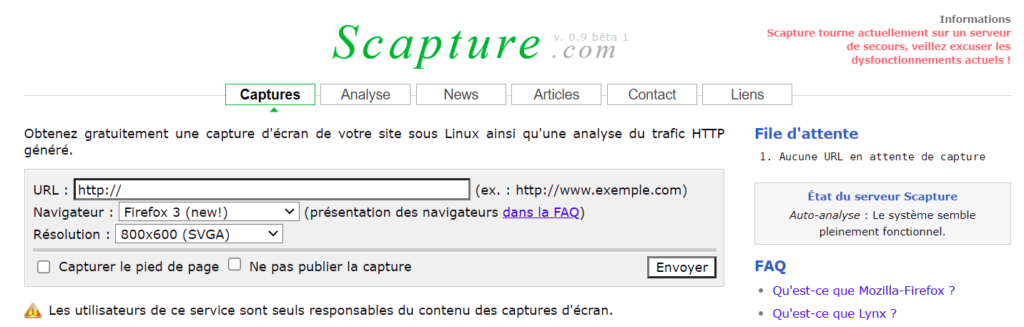
Scapture
Scapture était un service de capture d’écran français très utilisé dans les années 2000/2010. Il est aujourd’hui fermé.
Scapture permettait d’obtenir en quelques secondes une capture d’écran d’un site sous de nombreux navigateurs web fonctionnant sur Linux : Firefox, Dillo, Konqueror ou encore Opera. Il y avait même possibilité d’obtenir une capture en mode texte avec les navigateurs Links et Lynx !
Ce service était bien utile lorsque la prise en charge d’HTML et CSS différait encore grandement d’un navigateur à l’autre. Aujourd’hui, les moteurs de rendu de Chrome, Edge (Blink), Safari (Webkit) et Firefox ont fait d’énorme progrès. Il n’est pas aussi nécessaire qu’avant de vérifier l’apparence de ses créations dans chaque moteur de rendu. On peut faire davantage confiance à la bonne implémentation des standards du web qu’à l’époque où Internet Explorer était encore leader du domaine.
Alyze
L’auteur de ce service est aussi le créateur d’Alyze une plateforme d’audit SEO (aussi disponible en anglais sur alyze.co). Elle se compose :
- D’un analyseur de pages orienté SEO avec notamment :
- Classement des mots-clés en fonction de leur poids sur la page
- Audit des points les plus important en SEO (plus de 50 au total)
- Un navigateur de page SEO pour visualiser l’arborescence d’une page, un aperçu des SERP Google.
- Une extension Chrome est également mise à disposition afin d’auditer en un simple clic n’importe quelle page visitée.
- Un crawler SEO pour vérifier très rapidement l’optimisation d’un site entier. Il permet de visualiser toutes les pages d’un site et de repérer rapidement les problèmes : erreur 404, pages au contenu insuffisant, erreur SEO (absence de meta description, pas de titres hiérarchiques, etc.).
- Un analyseur de SERP mettant en relation le contenu de la page et l’intention de recherche détecté par Google.
- Un comparateur de pages mettant en avant les différents « points chauds » de la page
- Une API complète renvoyant une analyse de page complète en JSON.
- Et divers outils tous orientés vers l’optimisation du référencement.
À propos
L’auteur de ces services est Alexandre Tourette.
Entièrement autodidacte dans le domaine du web, mes créations sur le web sont avant tout le fruit d’une passion.
Je suis particulièrement attaché à un web ouvert. Il y a pour moi une sorte de continuité entre Scapture et Alyze. Alors que vérifier l’apparence d’un site a perdu de son intérêt du fait des progrès des divers navigateur, son optimisation pour le référencement est devenue une préoccupation pour quiconque veut être présent sur le web.
Le SEO, malgré la mauvaise presse qu’on lui fait parfois, est l’un des pièces de ce web ouvert. « Parler » à un moteur de recherche, c’est s’exprimer dans un langage qui est compris par Google, mais également par tous les autres acteurs (à commencer par les navigateurs web que nous utilisons tous !). Ça permet de donner sa chance à des acteurs de toute taille, y compris les plus modeste ! Tout le contraire d’un web fermé à base d’application ou de réseau sociaux peu ouverts sur l’extérieur.